其他应用 | 34.26MB
推荐指数:
[本站不提供下载地址]
9 .0
 前往安卓版
前往安卓版
 暂无苹果版*安卓版跳转应用市场*IOS版需跳转apple store
应用简介
小熊录屏无广告vip破解版解锁了会员权限,在不需要登录的情况下即可享受各种会员功能,是录屏的好帮手,支持自由设定录屏的分辨率,可以对录制的视频进行编辑和剪辑,能够轻松录制游戏精彩的直播等,没有录制的时长限制,用户可以放心录制!
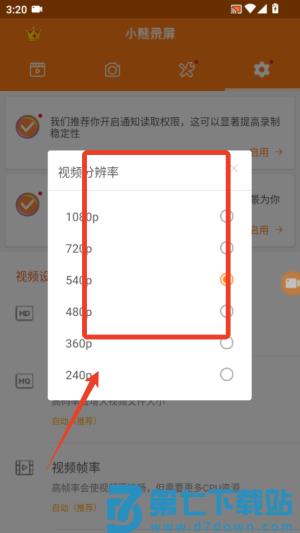
1、打开小熊录屏后进入设置界面,选择你需要的画质,比如1080P和60FPS,再开启声音录制,确保游戏解说或直播内容都能清晰收录。
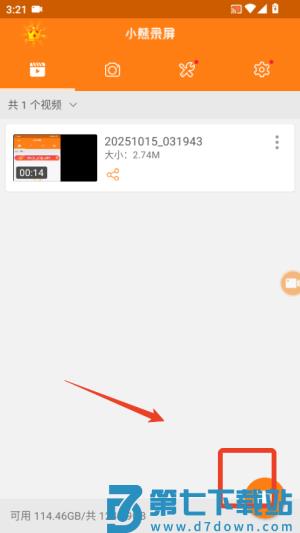
2、点击主界面上的录屏按钮,倒计时结束后就开始录制,你可以一边打游戏一边说话,所有画面和声音都会被完整记录下来。
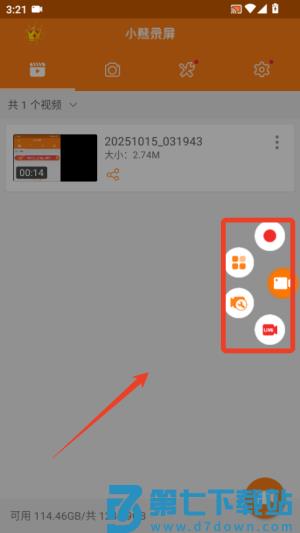
3、录制过程中如果想截屏,可以使用悬浮窗里的截图功能,快速保存当前画面,方便后期做攻略或者分享精彩瞬间。
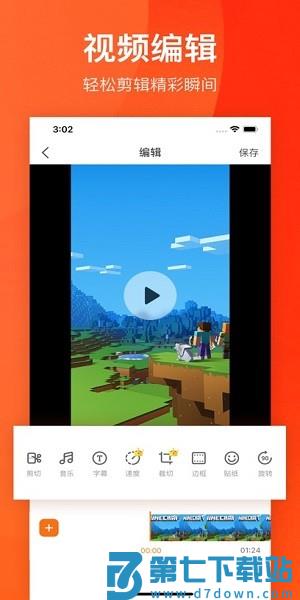
4、录完视频后进入内置编辑器,能剪掉开头结尾多余部分,添加文字或背景音乐,处理完直接保存到相册或分享到社交平台。
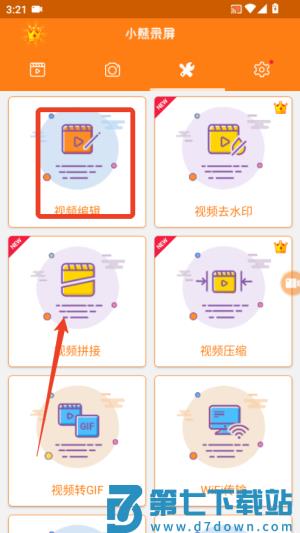
小熊录屏是一款全能录屏神器,支持高码率录制,1080P60帧高流畅度视频录制,已解锁永久VIP会员,无需登录账号即可享受会员特权。
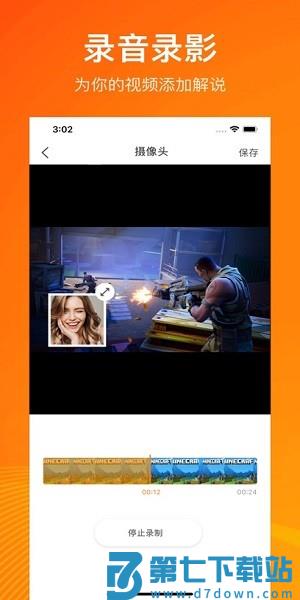
1.首先,点击桌面图标,启动小熊录屏。
2.启动小熊录屏以后,点击图案为四个方格的菜单项。
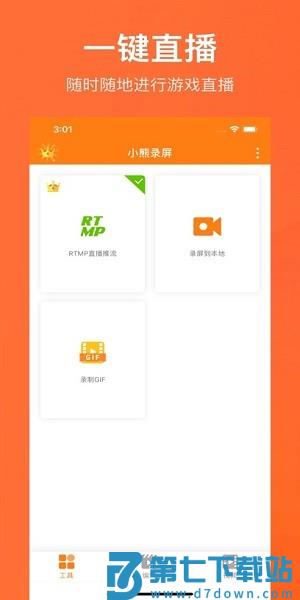
3.这时,将会打开小熊录屏的主界面。在主界面中点击右上角的设置图标。
4.打开设置页面以后,点击“录制模式”。
5.然后,在弹出的对话框中,选择一种需要的录制模式。
高清录制:支持高分辨率视频录制1080P,12Mbps,高码率60FPS
免费,免root,无录制时长限制
强大的视频剪辑:视频拼接,视频转GIF,图片拼接
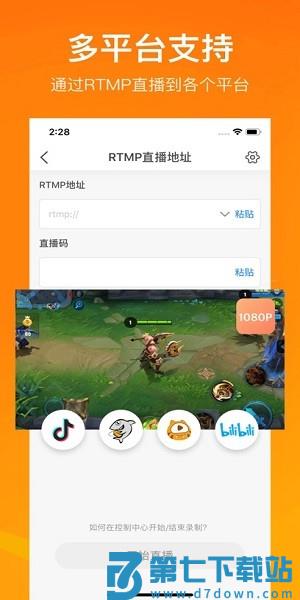
直播工具:支持RTMP的主播推流工具
1.首先打开小熊录屏app。
2.点击右上角的设置。
3.在找到录制音频把它打开。
去水印
首先,点击桌面图标,启动小熊录屏。启动小熊录屏以后,点击图案为四个方格的菜单项。
这时,就会打开小熊录屏的主界面。在主界面中点击右上角的设置图标。
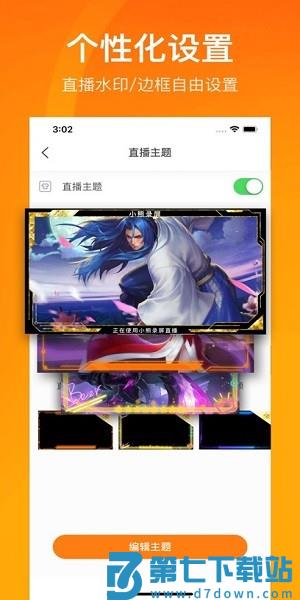
打开设置页面以后,点击进入“自定义水印 - 录屏”。
然后,在新页面中打开“自定义水印 - 录屏”一项的开关,再根据自己的需要点击“添加文字”或“添加图片”。这里,我们以用得较多的添加文字为例。
打开添加文字的页面之后,输入水印文字,再点击右上角的“确定”。
接着,设置文字的颜色和大小。
最后,等到全部设置都完成后,点击右上角的“确定”就大功告成了。
剪辑
1、首先点击桌面图标,启动小熊录屏。
2、页面右侧的点击录制图案,选择格子图标。
3、打开小熊录屏选项界面后,可以在右上角找到设置图标并点击。
4、打开设置页面以后,点击【录制模式】。
5、在弹出的设置对话框中,选择一种需要的录制模式,可供选择的有标准模式(功能更多样)和基础模式(不支持暂停,出现录制卡顿问题的首选)。
6、在视频设置中,你可以自行设置视频分辨率(一般720P足够清晰了)、视频码数、视频帧率。分辨率低、帧率低,对系统要求低,生成的视频文件会比较小,更便于数据传输,但是画面的清晰度、流畅度会有影响。需要根据录制的情况以及系统的情况来自动选择合适的视频码数、帧率。
7、设置完成后,开启悬浮窗,就可以一键录屏啦。也可以在视频选项卡下,点击【录制】按钮,开始录制工作。
8、选择【停止】录制后,会弹出【录制完成】界面,可以选择【编辑】和【删除】操作。
用变声器
打开后找到屏幕录制选项,点击打开,在录屏前先进行相关设置,点击页面右上角的设置图标,接着选择设置分辨率、画质、声音来源等功能。
设置完成后点击返回,然后点击页面右下角的录像图标,点击后找到需要录屏的内容,
开始录制就点击手机页面下方的开始选项,结束录屏后再次点击就可以了。